1分钟搞定!3步轻松绑定微信与ESCAP系统,微信实时接收ESCAP工单通知
我们很高兴地宣布,ESCAP系统微信工单通知功能已正式上线运行。只需简单3步,轻松完成绑定:
第1步:登陆ESCAP系统,获取链接码
1.1 登录ESCAP系统,点击 ‘偏好’
1.2 切换到‘通知设置’页面
1.3点击‘绑定微信’按钮
1.4点击复制 6位数链接码
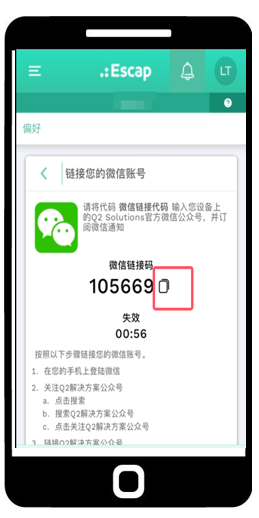
第2步:打开微信,关注服务号「Q2解决方案」 并发送链接码
2.1打开微信,点击搜索框
2.2搜索[Q2解决方案]
2.3点击‘关注服务号’
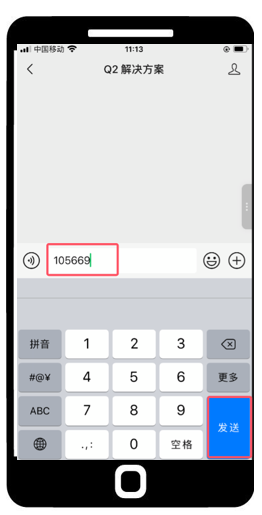
2.4 粘贴/输入链接码并点击‘发送’
第3步:(推荐)置顶【Q2解决方案】 服务号,并关闭‘消息免打扰’选项
置顶服务号,工单信息永远置顶微信列表,便于快速查看和处理。关闭‘消息免打扰’选项,手机屏幕可显示微信工单提醒。
3.1 点击服务号右上角的人形图标
3.2点击右上角“…”菜单,选择“置顶服务号”
3.3 再次点击 “…”菜单,选择“设置”
3.4 关闭‘消息免打扰’选项
3.5 上述操作后,返回ESCAP系统,您会看到链接成功信息,微信图标变绿,表示绑定成功。
3.6 确保打开 ‘启用信息通知’ 选项并保存,才能成功接收微信通知。
您也可以观看以下短视频,学习如何绑定微信:
微信工单通知功能常见问题解答:
1. 微信工单通知是什么?开通后有哪些优势?
开通微信通知功能,您将享受到:
- 实时工单推送:系统自动将工单信息推送至绑定微信,消除人工通知环节
- 便捷操作体验:无需来回切换系统查工单,提升响应速度
- 降低漏单风险:消息随时查看不遗漏
2. 可以收到哪些类型的通知?
系统提供三种通知类型:微信通知(横幅)、系统站内信息(通知)和邮件,用户可根据需要选择接收哪种类型的通知。
注意:如需接收微信通知,请选择默认选项‘横幅和通知’。
3. 什么情况下系统会发送通知?
系统会在以下场景自动发送通知,主要涉及工作申请(如报修单)、计划工作(如三大维保工单)以及服务中心消息。
1. 工作申请通知(报修单)
- 分配:当工单分配给您时
- 升级上报:当工单超时并升级至您时(建议主管/经理开启)
- 分配给申请类型/部门:当工单分配/发送至您所在部门时(将接收该部门所有工单通知,建议仅主管或相关人员开启)
- 完成(通知申请人):您提交的工单已完成处理时
- 更新(通知申请人):您提交的工单有信息更新时
- 工作申请编辑:当工单信息被修改时
2. 计划工作通知(三大维保工作单)
- 分配:当工单分配给您时
- 分配给申请类型/部门:当系统生成工单时(将接收所有计划工单通知,建议仅主管或相关人员开启)
- 到期提醒:当分配给您的工单到截止日期时
- 工单更新:当分配给您的工单有信息变更时
3. 服务中心通知
- 提示:当有人从服务中心默认向您发送消息时
用户可根据需要选择何时接收通知。对于不需要接收的通知,请选择‘关闭’。
4. 需要额外付费吗?
不需要,所有通知功能(包括微信通知)均无需额外付费。
5. 需要每个用户单独做设置吗?
需要,每位用户均需单独设置/启用通知功能。
Related Articles
【重磅升级】ESCAP工单微信通知功能即将上线!
彻底告别繁琐的平台切换,ESCAP系统自动推送工单通知至微信: 有效减少沟通环节 提升响应速度 降低漏单风险For Requestors 如果您是申请人/发单人(提交报修单的员工)
以下是快速入门指南,针对首次使用的系统的发单部门,可快速了解如何登录系统并发送报修单 如何登录ESCAP云系统 如何发送报修单 (提交工作申请) 可选项:订阅微信通知接收工单提醒ESCAP V19 电脑版核心升级亮点
ESCAP 云系统 V19 即将上线!本次升级不仅带来焕然一新的界面设计,更在功能上实现全面突破,助您工作效率翻倍! 本视频将为您介绍V19 ESCAP 电脑版核心升级亮点: ESCAP工单微信提醒功能上线! 绑定微信即可实时接收ESCAP系统工单通知,从此告别多平台切换烦恼,漏单风险大幅降低。 ? 点击了解详情:1分钟3步完成微信绑定,极速体验! 全新导航菜单 左侧菜单分类更清晰,常用功能一键直达 资产功能升级 全新详情页,关键信息置顶,支持直接处理工单 工作申请单模块优化 ...ESCAP云系统与ESCAP本地系统对比
项目 ESCAP本地系统 ESCAP 云系统 技术、服务器、安装 只能在酒店本地电脑登录 酒店IT团队需要负责所有升级 酒店需要负责服务器、IT资源、备份等 酒店IT需要在所有电脑安装程序 有网络的任何地方均可访问系统 Q2 ESCAP系统管理云平台 任何电脑,直接打开系统链接,即可使用系统 IVR 独立的 PABX电话模块,用于提交新的工作申请 不支持 PMS 对接 Opera 本地 Opera 本地 手机APP 不支持 支持所有常用功能 信息通知 接收工作,只发送邮件或短信通知 ...V19 主要更新
ESCAP工单微信提醒功能上线! 绑定微信即可实时接收ESCAP系统工单通知,从此告别多平台切换烦恼,漏单风险大幅降低。 ? 点击了解详情:1分钟3步完成微信绑定,极速体验! 电脑桌面菜单 V18 版本的桌面横向菜单在 V19 版本中已被左侧垂直菜单取代。 V18 版本电脑桌面菜单 V19 版本电脑桌面菜单 更多关于版本 18 和版本 19 菜单差异的对比内容,请参阅本文。 优化的资产详情页 资产详情页面经过重新设计,重要信息的获取更加便捷。新增功能包括: - ...