如何在批量处理页面一次性完成或取消多个计划工作单
有了批量处理功能,用户可以一次性完成或取消多个计划工作单,包括客房维保和设备维保工作,可以有效地节省您的时间并提高效率。
批量处理功能在电脑端和手机端均可使用,并且界面相同。
更多信息,请观看以下短视频和文章。
批量完成具体步骤
1 筛选所需的计划工作单
- 在从和到部分输入日期,选择所选的工作类型并点击右上角的筛选图标。
2 选择所需的计划工作单
- 列表显示所选范围的所有未完成的工作单,勾选顶部的“所有”按钮可一次性全选所有工作单。
- 或者,您可以单个选择工作单。
3 点击完成按钮
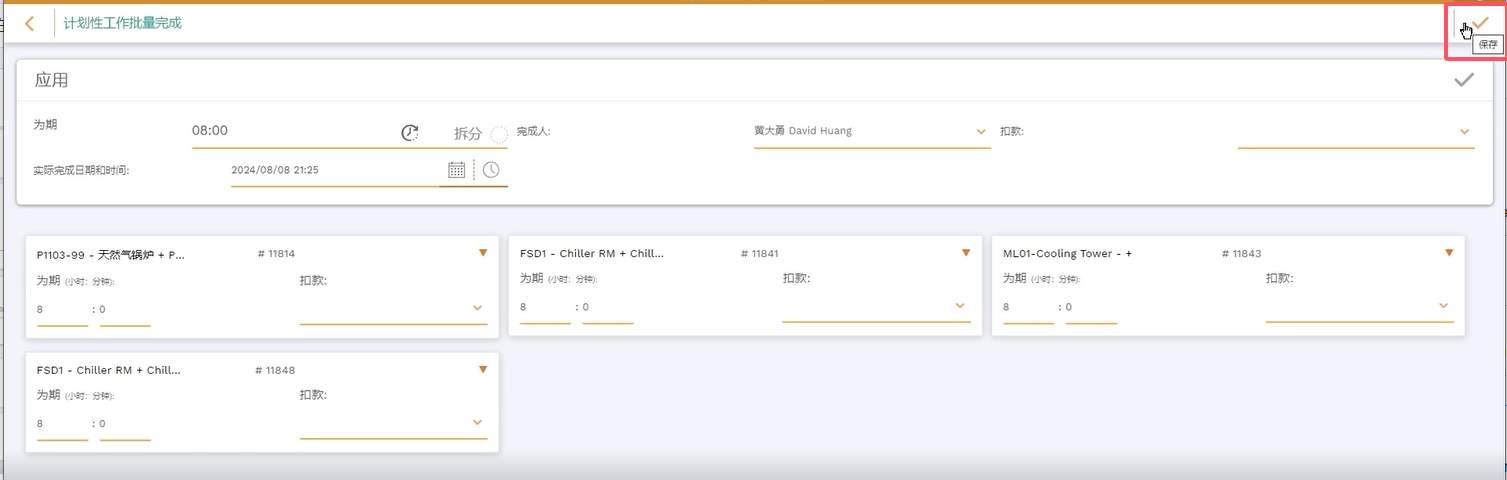
4 为所选工作单输入详细信息
- 在“为期”处输入花费的时间。例如,您输入时间8个小时,勾选拆分,则每个工作单的时间为2个小时。如果不勾选拆分,则每个工作单的时间为8个小时。
- 在完成人处,选择实际完成工作的员工姓名。
- 在扣款处,选择需要为工作产生的费用负责的人,如果没有负责人,则选择无需或留空白。
- 在实际完成日期和时间处,输入该项工作的实际完成日期和时间。
5 点击应用,将所输入的信息应用到以下选定的工作单中。
6 点击保存按钮,完成工作单。
7 在弹出窗口中点击是,所有选定的工作单成功完成。
批量取消具体步骤
1 筛选所需的计划工作单
- 在从和到部分输入日期,选择所选的工作类型并点击右上角的筛选图标。
2 选择所需的计划工作单
- 列表显示所选范围的所有未完成的工作单,勾选顶部的“所有”按钮可一次性全选所有工作单。
- 或者,您可以单个选择工作单。
3 点击取消按钮
4 输入您想取消工作的原因,然后点击“应用”可批量将输入的原因应用到以下所有选定的工作中。
5 设置新的下一个到期日
- 这不是必经步骤,这一步骤只对由变化类型的维保任务生成的工作单有效。
- 对于由变化类型的维保任务生成的工作单,取消当前到期的工作时,必须设置新的下一个到期日。 您可以按照需要更改日期。您所输入的日期将成为所选项目的下一个到期日。
6 点击保存按钮,取消工作单
7 在弹出窗口中点击是,所有选定的工作单成功取消。
学习更多
Related Articles
An Overview on How to Action Planned Work Orders 如何处理计划工作单概览
计划维保是设备长久使用和保养良好的关键。设置了所有正确信息后,计划工作模块将会自动生成工作单,提醒您计划维保工作会什么时候到期需要完成。在系统的不同地方,您都可以对计划工作单进行各种操作。这些功能在电脑端和手机端均可使用,并且是一样的界面。在本视频,我们将在电脑端为您展示。 更多信息,请观看以下短视频及文章。 计划工作单 有了计划工作单页面,用户可以在同一个页面全面管理计划工作单。它有如下所有功能。这些功能旨在帮助您提高操作水平。 更多信息,请参考文章 “如何在计划工作单列表处理工作” 批量处理 ...如何从计划工作单页面处理维保工作单
本文适用于 18 及以上版本。 计划工作订单页面概览 有了新的计划工作单页面,您可以可以在同一个界面全面管理计划工作单,这里是维保团队对维保工作进行所有操作的理想之地。 诚邀您观看以下视频,了解计划工作页面的主要功能 有关每个功能的更多信息,请参阅以下各个部分。 如何分配/重新分配 有了分配功能 (), 用户可以手动将单个或多个工作分配给员工或承包商,并通过自动通知进行分配。对于分配的工作,如果需要,您还可以将其重新分配给其他员工以平衡工作量。 ...理解房间视图
“房间视图”与计划维保活动相关,特别是客房或公寓维保工作。它在同一个页面显示所有的房间,所以您可以轻松地查看或处理每间客房的维保工作。房间视图是您按客房处理维保工作的理想之地。 更多信息,请查看以下文章,或者观看以下短视频。 以下是在房间视图完成客房工作单的具体步骤: 1 点击相应房间的单元格,然后点击“打开详细信息”箭头图标 颜色表示客房的维保状态 绿色表示完成 黄色未完成 没有颜色表示安排在其他月份 灰色表示客房未设置维保工作 2 在详情页,单击所需的工作单 ...计划工作日历 - 颜色指示
有了计划工作日历,您可以前所未有地掌握自己的日程安排。日历包含了颜色指示,让每个工作的状态一目了然。以下是每种颜色的含义: 绿色 – 已完成的工作 红色 – 过期的工作 黄色 – 未完成的工作(从当天到以后几天/几个月) 黑灰色-已被取消的工作 灰色 – 当前状态为不活动的未完成的工作 如需自定义视图,只需点击右上角的三个点图标。有了计划工作日历,您再也不会错过最后期限了。如何暂停系统生成计划工作单?
暂停系统生成计划工作单,直到之前的计划工作完成。请参考以下步骤: 1. 打开维保任务列表。 2. 搜索计划工作号码并打开编辑界面。 3. 点击图标 编辑维保任务。 4. 勾选“停止工作单生成”,并保存。 以上步骤完成后,系统将停止生成该维保计划的工作单。如果您希望系统再次开始生成该维保计划的工作单,只需打开该维保计划的编辑界面,取消勾选“停止工作单生成”并保存。系统将重新开始为该维保计划生成工作单。