如何完成工作申请单
使用云系统,您可以在电脑或手机中完成工作申请,并记录成本及其他信息。
更多信息,请查看以下短视频或文章。
在电脑端完成工作申请单的具体步骤
1 打开请求 > 列表-行动请求
2 从列表中选中您要完成的申请单,然后点击右上角的处理按钮
默认情况下,列表显示所有未完成的申请单
3 从列表中选择完成该项工作的员工姓名,并输入所花费的时间
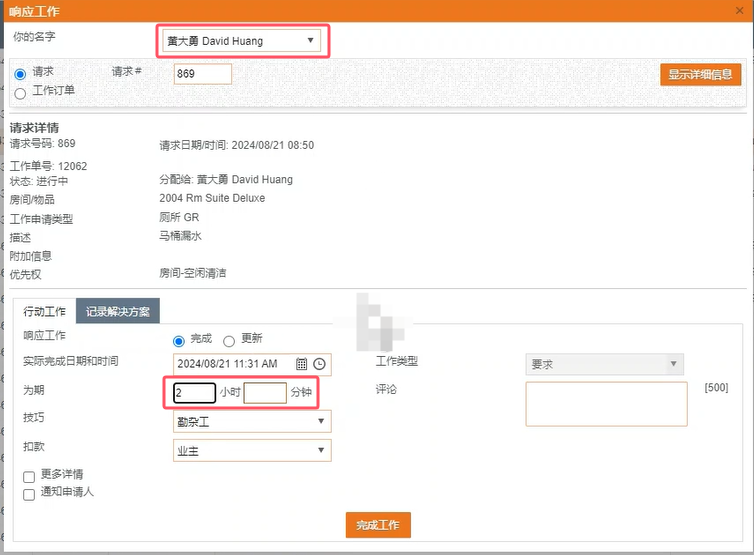
4 如果您想发送信息给申请人,请勾选“通知申请人”选项
请注意,如果申请人在提交申请单时,已经勾选了“更新完成时通知我”的选项,则这里的“通知申请人”选项会默认勾选,并且您无法更改。
5 最后,点击完成工作按钮
7 (非必须步骤)勾选“更多信息”选项,记录更多的信息
系统会打开工作历史页面。在这里,您可以在相关选项卡中记录更多信息,包括实际的员工、材料和承包商成本。
在材料选项卡中,通过“手动输入”选项,材料可以直接添加到工作单中。有了这个功能,无需提前将物品录入系统中,您也可以快速直接的将零件和材料添加到工作单中。
在手机端完成工作申请单的具体步骤
1 打开响应性工作 > 收到的请求
2 从列表中,单击申请单
根据您的用户偏好设置,列表可能只显示分配给您的申请单,或者您的部门所有未完成的申请单。
4 如有需要,记录更多信息,最后点击右上角的保存按钮。
您可以记录的信息包括:上传图片,实际完成工作的员工姓名或实际完成时间,通过点击加号图标
,可以手动记录人工、材料和承包商成本。
学习更多
Related Articles
在计划工作日历完成工作
使用计划工作日历,您只需点击几下鼠标即可完成工作!请注意不能在计划工作日历完成客房/公寓维保工作单。在日历完成工作单步骤如下: 第1步:打开计划工作 > 日历 第2步:点击所需计划或月份,您将进入日历月视图界面。 第3步:双击日历中所需的工作项目 日历中颜色代表如下: Green绿色– 已完成工作 红色 -未完成&过期工作 琥珀黄 -未完成&未到期工作 第4步:在打开窗口中,切换至行动标签页。 第5步:输入必要的信息并点击保存图标()。 工作完成后,在日历中显示绿色。 ...如何处理工作申请(报修单)功能概述
本视频仅适用于18及以上版本。 观看以下短视频,学些如何轻松的在电脑端或手机端,对工作申请进行多种操作。 您可以点击以下文章,了解更多信息: 如何分配或重新分配工作申请单 如何完成工作申请单请求/申请-如何处理(如:派单/完成/更新等)
登陆ESCAP系统,点击左侧“工作申请”,列表显示所有未完成的申请单。选中要处理的单子,点击相应按钮,即可进行相应的操作。 如何完成申请单? 1 选中要完成的申请单,点击“行动”。 2 填写相关信息,点击“完成好”。 如果您勾选了“更多信息”,系统会跳出另外一个窗口,您可以切换至“材料”项,点击添加按钮,选择所用零件,输入数量,最后点击保存,即可记录耗材。版本18主要功能和发布说明
请观看以下短视频或文章,我们将为您介绍新版本的新功能和系统优化,希望您有更好的体验。 安装新版本 当前应用程序升级为新版本时,遵循以下步骤十分重要。 如果您已经登录应用程序, (1)您的应用程序会显示信息“新版本正在初始化”。 (2)您将自动进入登录页面。 (3)您可以使用您的登录凭证登录应用程序并继续工作。 如果您是第一次登录应用程序, (1)您的应用程序会显示信息“新版本正在初始化”。 (2)您可以使用您的登录凭证登录应用程序并继续工作。 ...一般-如何使用工作历史
工作历史是一组已完成工作清单。它包含了所有已经完成的申请单和计划工作。 除此之外,可以将其用作工作历史报告。通过使用筛选,可以筛选和生成多种报告。 可以将报告打印成PDF档或者纸质档。