PMM-PMM日历异常
PMM日历生成后,应该有4种颜色,代表安排在4个不同月份。如果发现分配不均匀,或某些月份未安排任何客房,都属于异常。
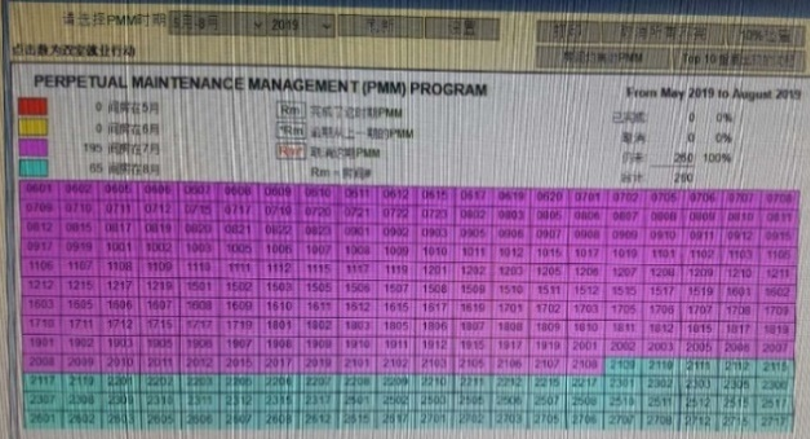
如果您需要调整,您可以到工作单中,单个单个地将部分PMM工作单的到期日改为其他月份。
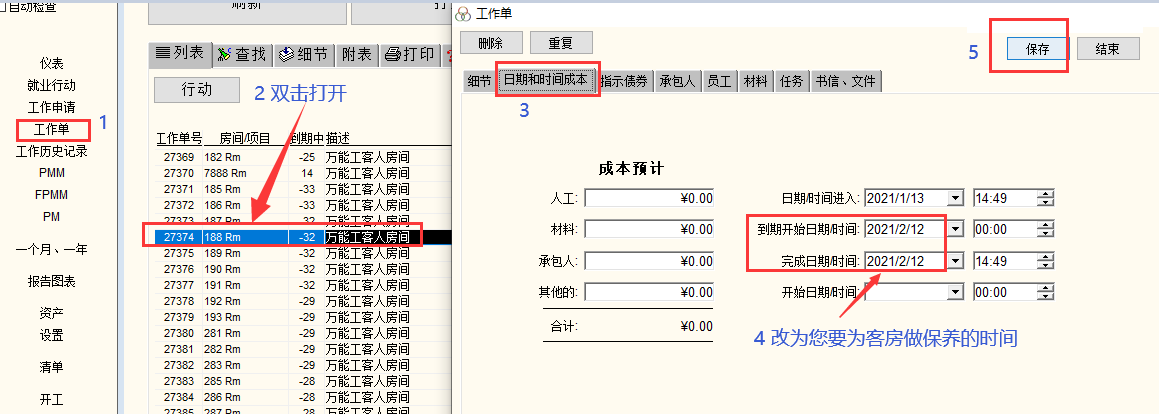
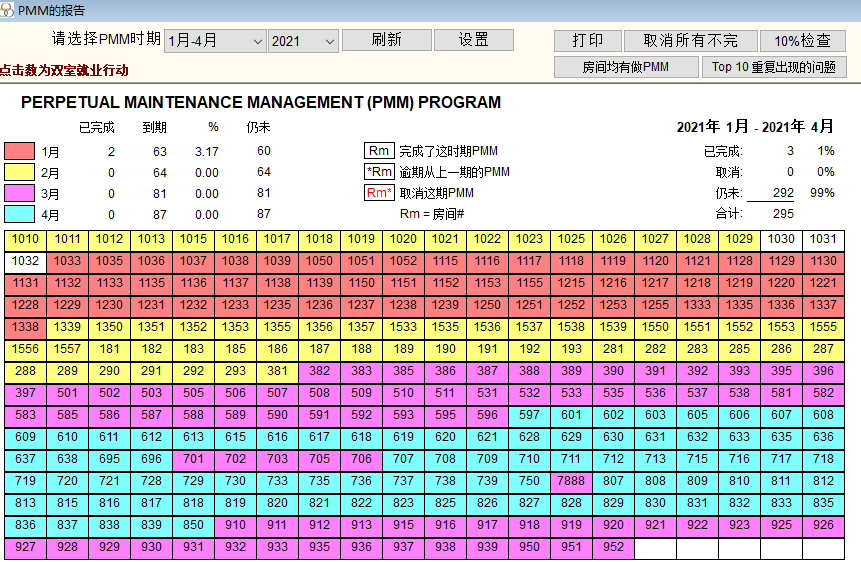
更改后,刷新PMM日历,相应的客房号码会变为相应的月份颜色。
Related Articles
PMM-如何设置新的PMM日历
本步骤应尽可能靠近每一年的 1 月 1 日后,5 月 1 日和和 9 月 1 日后完成。 注意:如果本季度还有未完成的PMM工作单,您需要点击“取消所有不完”按钮将这些单子取消,才可以创建新一个季度的PMM日历。 创建新的PMM日历步骤: 1 可选项:调整每个月安排的客房数量,避免出现每个月份安排客房数量不均匀的情况。 2 选择新的 PMM 时期,再按“刷新”按钮。 3 系统会跳出窗口,询问您是否需要调整客房维保检查任务清单。如不需要调整,则选择“否”。 4 ...不要批准但是必须要分配
问题 分配按钮在网页和手机版本中都无法使用。 有时候您会遇到这样的问题,也就是完成了所有设置但是不能分配。 检查 检查工作&员工是否绑定了技巧。 检查是否设置了信息规则。 如果完成了以上设置,但是仍然无法分配,这可能是由于以下旧系统的原因造成的。如果您错选了(2)/ (0),系统不可以分配;如果您选择了(3),系统只能在您批准申请单后才可以分配。所以,最简单和正确的选择应该是(1) 不要批准但是必须要分配。 不要批准但是必须要分配(1) 必须批准但是不用分配(2) 必须批准而且要分配(3) ...在计划工作日历完成工作
使用计划工作日历,您只需点击几下鼠标即可完成工作!请注意不能在计划工作日历完成客房/公寓维保工作单。在日历完成工作单步骤如下: 第1步:打开计划工作 > 日历 第2步:点击所需计划或月份,您将进入日历月视图界面。 第3步:双击日历中所需的工作项目 日历中颜色代表如下: Green绿色– 已完成工作 红色 -未完成&过期工作 琥珀黄 -未完成&未到期工作 第4步:在打开窗口中,切换至行动标签页。 第5步:输入必要的信息并点击保存图标()。 工作完成后,在日历中显示绿色。 ...一般-免费网络培训-本地系统
我们很高兴地宣布,2023年网络培训课程,即将展开。 我们提醒您尽快报名,免得您错失机会。 这些课程都是包含在了ESCAP年度维护费,所以不需要支付任何其他费用。 当一个酒店参加一个培训课程,可以不止一个此酒店的工作人员参加同样的培训。对于培训,没有限制谁参加培训。 ESCAP 2023年网络培训已有的课程 课程题目 本课程建议用于: 版本 立刻报名 使用者培训 &工作流程管理 & ESCAP系统配置 &库存管理 礼宾部 | 餐饮部 | 工程部 | IT电脑房 | 客房部 | 前台 | ...计划工作日历 - 颜色指示
有了计划工作日历,您可以前所未有地掌握自己的日程安排。日历包含了颜色指示,让每个工作的状态一目了然。以下是每种颜色的含义: 绿色 – 已完成的工作 红色 – 过期的工作 黄色 – 未完成的工作(从当天到以后几天/几个月) 黑灰色-已被取消的工作 灰色 – 当前状态为不活动的未完成的工作 如需自定义视图,只需点击右上角的三个点图标。有了计划工作日历,您再也不会错过最后期限了。